Configuración inicial de MikroTik hEX S como router principal con segmentación de red
En esta implementación se configuró un MikroTik hEX S (RB760iGS) como router principal, utilizando un enlace de 200 Mbps de Totalplay, con el objetivo de separar el tráfico de clientes y administrativos, manteniendo estabilidad, control y preparando el terreno para QoS.
Topología general
- ether1: Enlace WAN hacia el modem de Totalplay (DHCP automático)
- ether2: Red de Clientes (
192.168.20.0/24) - ether3: Red Administrativa (
192.168.30.0/24) - ether4 y ether5: Reservados para expansión futura
- Switches no administrados en cada segmento
Este diseño permite una separación física y lógica de redes sin necesidad de VLANs, ideal cuando se utilizan switches no administrados.
Configuración WAN
Se utilizó Quick Set únicamente para levantar la conexión a Internet, manteniendo el router en modo Router y configurando:
- Puerto WAN: ether1
- Adquisición de IP: Automática (DHCP)
En la consola: /ip dhcp-client add interface=ether1 disabled=no
NAT para salida a Internet
/ip firewall nat add chain=srcnat out-interface=ether1 action=masquerade
Segmentación de red sin VLANs
Dado que los switches no son administrados, se optó por un esquema sencillo y robusto:
- Un puerto físico = una red
- Cada interfaz del MikroTik actúa como gateway independiente
- Los switches solo extienden la red, sin etiquetado VLAN
Esto elimina complejidad, reduce puntos de falla y facilita el troubleshooting.
Direccionamiento y DHCP
Se configuraron dos redes independientes:
- Clientes (Ether2)
- Red:
192.168.20.0/24 - Gateway:
192.168.20.1 - DHCP dedicado
- Red:
/ip address add address=192.168.20.1/24 interface=ether2 comment="LAN Clientes"
Creamos DHCP Server para Ether2
/ip pool add name=pool_clientes ranges=192.168.20.10-192.168.20.200

/ip dhcp-server add name=dhcp_clientes interface=ether2 address-pool=pool_clientes lease-time=1d disabled=no

/ip dhcp-server network add address=192.168.20.0/24 gateway=192.168.20.1 dns-server=8.8.8.8
- Administrativos
- Red:
192.168.30.0/24 - Gateway:
192.168.30.1 - DHCP dedicado
- Red:
/ip address add address=192.168.30.1/24 interface=ether3 comment="LAN Administrativos"
Creamos DHCP Server para Ether3
/ip pool add name=pool_admin ranges=192.168.30.50-192.168.30.99

/ip dhcp-server add name=dhcp_admin interface=ether3 address-pool=pool_admin lease-time=1d disabled=no

/ip dhcp-server network add address=192.168.30.0/24 gateway=192.168.30.1 dns-server=8.8.8.8
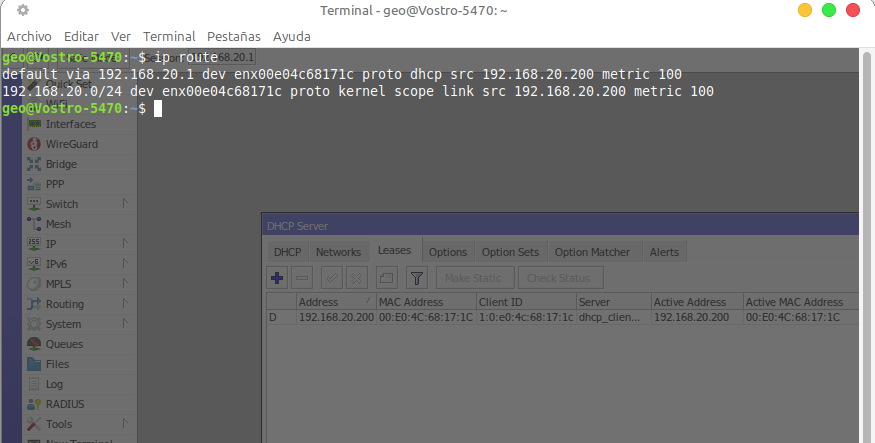
Ok ahora si conectamos una computadora al puerto ether2 ya deberia asignarnos una ip en el rango 192.168.20.x y con salida a internet.
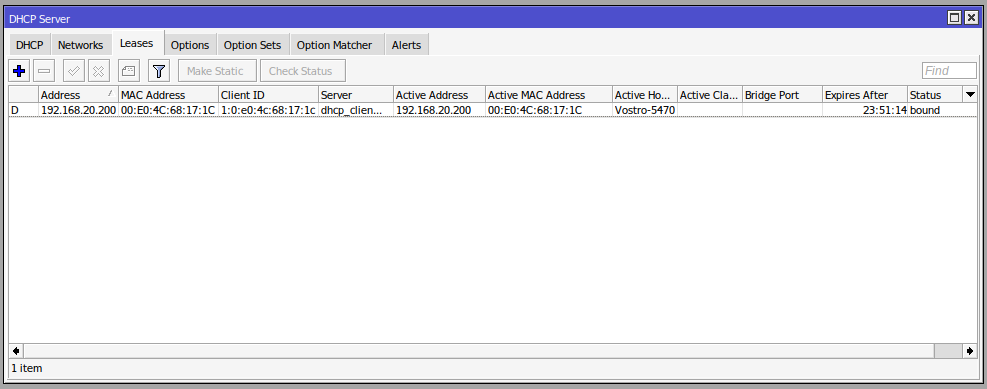
En mi caso le conecte una lap con linux si hago ip route podre ver por donde estoy saliendo…
Administracion del ancho de banda con PCQ
PCQ (Per Connection Queue) permite distribuir el ancho de banda de forma equitativa por IP, evitando que uno o dos usuarios saturen el enlace.
Para nuestro escenario tenemos
Clientes: 191 → 192.168.20.0/24 → PCQ con 200 Mbps
Administrativos: 50 → 192.168.30.0/24 → ancho garantizado y más estable
🎯 Política recomendada
| Red | Usuarios | Ancho | Tipo |
|---|---|---|---|
| Clientes | 191 | 200 Mbps | PCQ dinámico |
| Administrativos | 50 | 50–80 Mbps | PCQ controlado o dedicado |
Así los clientes nunca se comen el ancho de los administrativos.
Implementación de PCQ en MikroTik para Control de Ancho de Banda por Segmentos
En este escenario se implementó un control de ancho de banda (PCQ – Per Connection Queue) sobre un router MikroTik, con el objetivo de distribuir equitativamente el internet entre usuarios y garantizar estabilidad en redes críticas.
📌 Topología y Segmentación
La red fue dividida en dos segmentos independientes, cada uno conectado a una interfaz física distinta:
- Red de Clientes
- Interfaz:
ether2 - Segmento:
192.168.20.0/24 - Usuarios aproximados: 191
- Ancho de banda total: 200 Mbps
- Interfaz:
- Red Administrativa
- Interfaz:
ether3 - Segmento:
192.168.30.0/24 - Usuarios aproximados: 50
- Ancho de banda reservado: 80 Mbps
- Prioridad alta
- Interfaz:
El enlace WAN se encuentra en ether1 con obtención de IP por DHCP.
¿Por qué usar PCQ?
PCQ permite repartir el ancho de banda de forma dinámica y equitativa, evitando que uno o pocos usuarios saturen el enlace. Es ideal para escenarios con muchos clientes conectados simultáneamente.
Configuración de PCQ para la red administrativa
Primero se crean los tipos de cola PCQ, separados para descarga y subida.
PCQ Download (Administrativos)
/queue type
add name=pcq-admin-download kind=pcq \
pcq-classifier=dst-address \
pcq-rate=0 pcq-limit=50 pcq-total-limit=2000
PCQ Upload (Administrativos)
/queue type add name=pcq-admin-upload kind=pcq \ pcq-classifier=src-address \ pcq-rate=0 pcq-limit=50 pcq-total-limit=2000
Asignación de cola simple con prioridad
Se crea una Simple Queue para el segmento administrativo, garantizando ancho de banda mínimo y prioridad máxima.
/queue simple
add name="PCQ-Administrativos" \
target=192.168.30.0/24 \
max-limit=80M/80M \
limit-at=40M/40M \
priority=1 \
queue=pcq-admin-upload/pcq-admin-download
Parámetros clave:
max-limit: ancho máximo permitidolimit-at: ancho mínimo garantizadopriority=1: prioridad más alta (1 es la mejor)queue: tipo de cola PCQ asignada
Configuración de PCQ para la red de clientes
Se asigna el ancho total disponible para clientes, distribuyéndolo dinámicamente entre todos los dispositivos conectados.
Creando la PCQ-CLIENTES-DOWNLOAD y UPLOAD
/queue type add \
name=pcq-clientes-download \
kind=pcq \
pcq-classifier=dst-address \
pcq-rate=0 \
pcq-limit=50 \
pcq-total-limit=2000
/queue type add \
name=pcq-clientes-upload \
kind=pcq \
pcq-classifier=src-address \
pcq-rate=0 \
pcq-limit=50 \
pcq-total-limit=2000
pcq-rate=0 = reparto dinámico (PCQ puro)
y creamos la cola simple de Clientes
/queue simple
add max-limit=20M/40M name=PCQ-Clientes queue=\
    pcq-clientes-upload/pcq-clientes-download target=192.168.20.0/24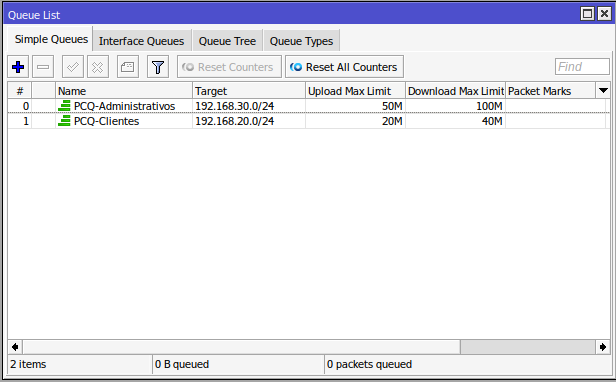
Beneficios obtenidos
✔ Distribución justa del ancho de banda
✔ Protección de la red administrativa
✔ Eliminación de saturación por usuarios intensivos
✔ Escalabilidad sin rediseñar la red
Conclusión
El uso de PCQ en MikroTik permite implementar una política de control de ancho de banda eficiente, profesional y escalable, ideal para entornos corporativos, hoteles, oficinas y redes con alta densidad de usuarios.
Esta arquitectura asegura que cada segmento tenga el rendimiento esperado sin comprometer la operación general de la red.